Domain meine-tastatur.de kaufen?
Wir ziehen mit dem Projekt
meine-tastatur.de um.
Sind Sie am Kauf der Domain
meine-tastatur.de interessiert?
domain@kv-gmbh.de · 0541-91531010
Domain meine-tastatur.de kaufen?
Wo speichert Outlook meine Mails?
Outlook speichert deine E-Mails standardmäßig in einer sogenannten PST-Datei (Personal Storage Table). Diese Datei enthält alle deine E-Mails, Kontakte, Termine und andere Outlook-Daten. Die PST-Datei kann lokal auf deinem Computer gespeichert sein oder auf einem Server, wenn du Outlook im Exchange-Modus verwendest. Du kannst auch zusätzliche PST-Dateien erstellen, um deine E-Mails zu organisieren oder zu sichern. Es ist wichtig, regelmäßig Backups deiner PST-Dateien zu erstellen, um sicherzustellen, dass deine E-Mails nicht verloren gehen. **
Warum löscht Outlook meine Mails?
Outlook könnte deine Mails aus verschiedenen Gründen löschen, darunter versehentliches Löschen durch den Benutzer, automatische Regeln oder Filter, die eingestellt wurden, um bestimmte E-Mails zu löschen, oder Probleme mit der Synchronisierung deines E-Mail-Kontos. Es ist auch möglich, dass dein Postfach voll ist und ältere E-Mails automatisch gelöscht werden, um Platz für neue Nachrichten zu schaffen. Es ist ratsam, die Einstellungen deines Outlook-Kontos zu überprüfen, um sicherzustellen, dass keine unerwünschten Löschaktionen durchgeführt werden. Wenn das Problem weiterhin besteht, könnte es hilfreich sein, den Support von Outlook zu kontaktieren, um weitere Unterstützung zu erhalten. **

Ähnliche Suchbegriffe für Outlook
Top-Angebote
Produkte zum Begriff Outlook:
-
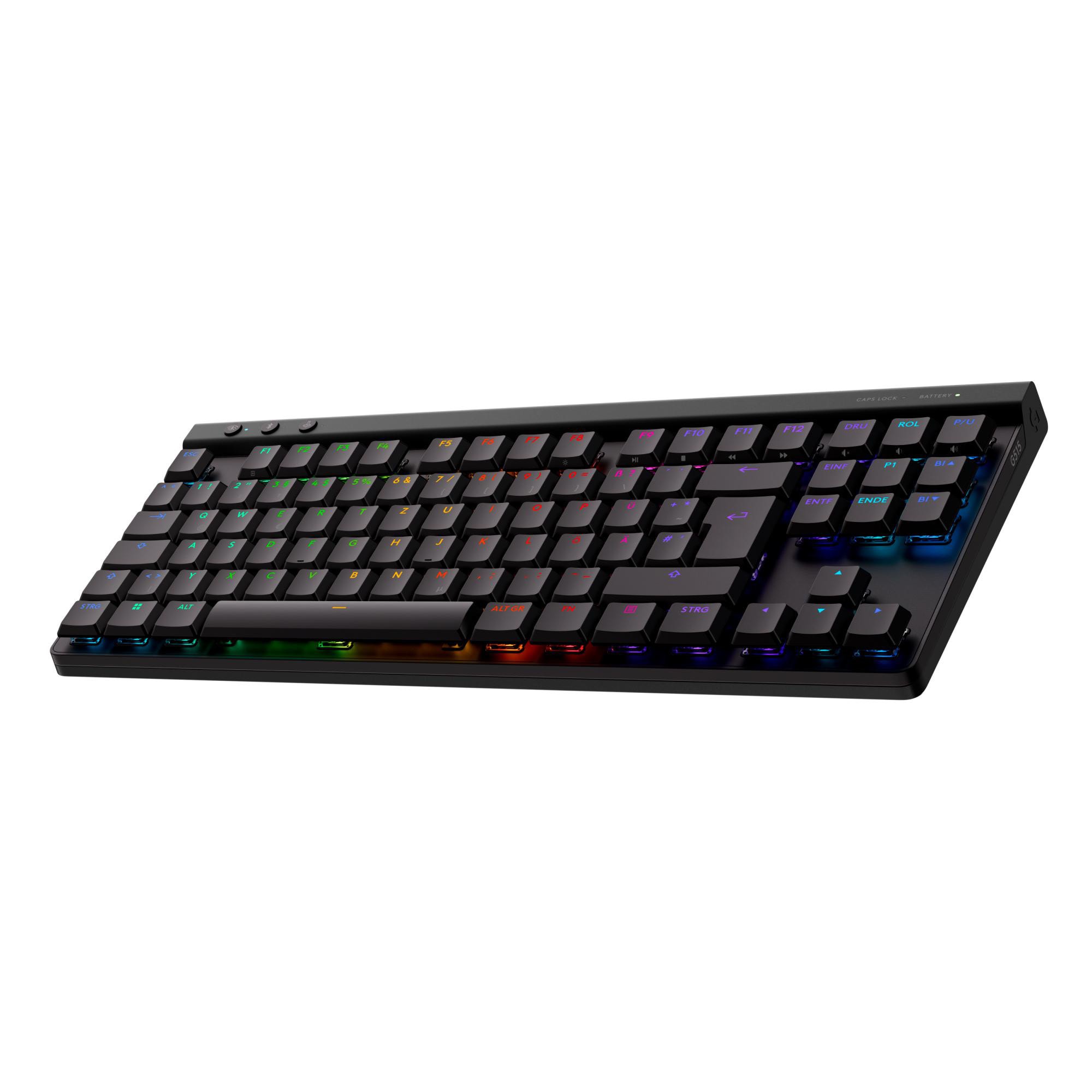
Logitech G515 Lightspeed TKL Gaming Tastatur kabelgebunden / kabellos (Bluetooth / Funk), Mechanisch, SchwarzAnwendungsbereich: Gaming, / Anschlussart: kabelgebundenkabellos, Technologie: BluetoothFunk, Reichweite: N/Am / Tastaturlayout: Deutsch / Farbe: Schwarz, Gewicht: 840g; Höhe: 22mm; Breite: 368mm; Tiefe: 150mm101,90 €*Versand: 6,99 €Sichere Weiterleitung zum Anbieter
-
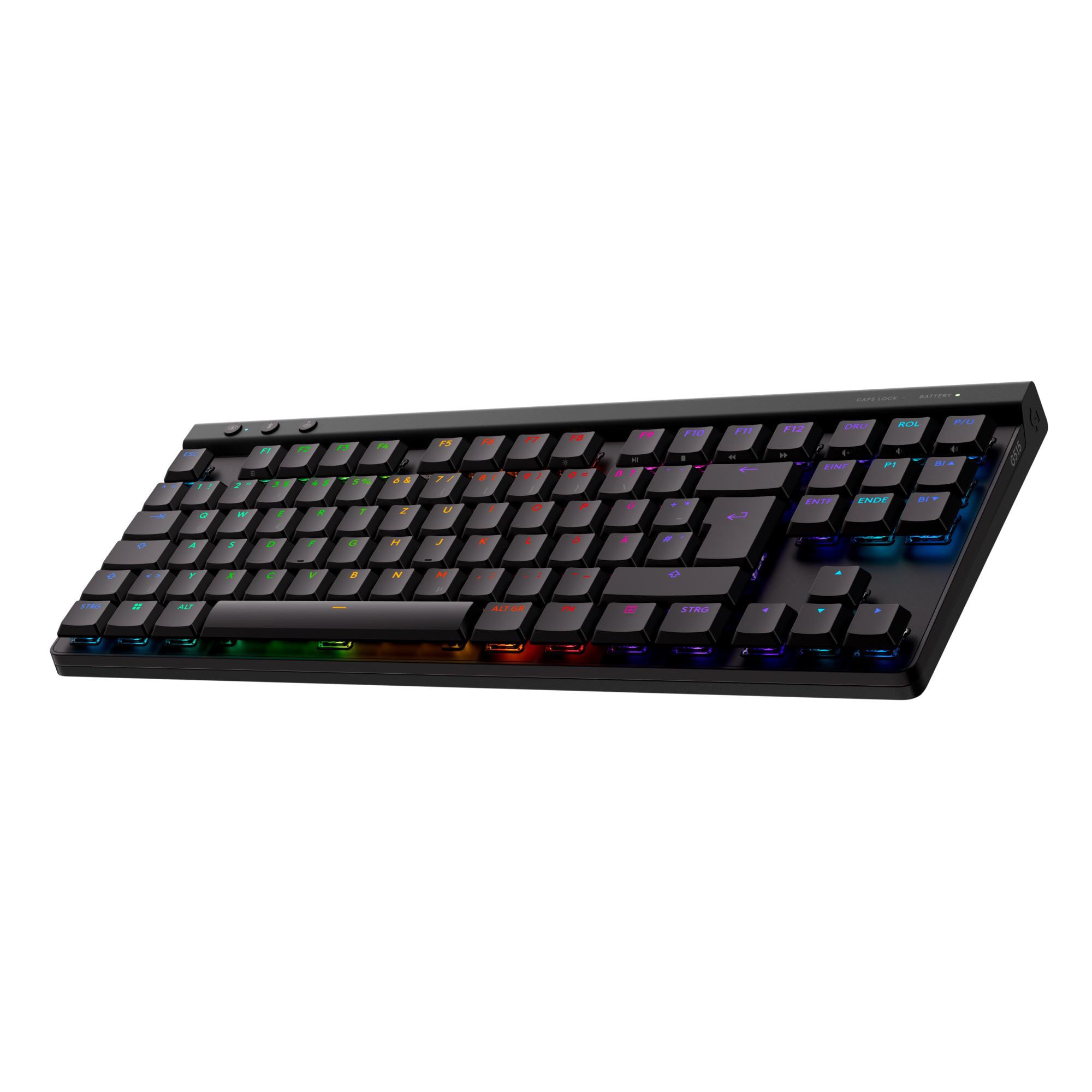
Peyton, Christine: Outlook professionell nutzen für DummiesOutlook professionell nutzen für Dummies , Ein überquellendes Postfach, zu viele Meetings, nie genügend Zeit? Nutzen Sie Outlook richtig - nicht nur zum Mailen, sondern auch und vor allem zur Organisation Ihrer Kontakte, Termine und Aufgaben. Christine Peyton und Andre Möller zeigen Ihnen, wie Ihnen Outlook hilft, sich zu organisieren, Prioritäten zu setzen und vieles mehr. Planen Sie Besprechungen mit mehreren Teilnehmern und nutzen Sie die Funktionen von Microsoft 365 für die Zusammenarbeit. Halten Sie Ihren Posteingang aufgeräumt, finden Sie Mails und Unterlagen schnell wieder, lassen Sie sich Terminüberschneidungen anzeigen, reservieren Sie Räume und Geräte und archivieren Sie mit System. Beherrschen Sie das Chaos! , Servopumpen > Sportfederung , Erscheinungsjahr: 20230310, Produktform: Kartoniert, Titel der Reihe: für Dummies##, Autoren: Peyton, Christine~Möller, Andre, Seitenzahl/Blattzahl: 404, Themenüberschrift: COMPUTERS / System Administration / Email Administration, Keyword: Berufspraxis; Computerbuch; Computer-Ratgeber; E-Mail-Dienst; E-Mails verwalten; Lifestyle; Mailprogramm; Microsoft; Microsoft 365; Microsoft E-Mail; Microsoft Office; Microsoft Outlook; Office-Software; Office-Software Microsoft; PC Training; Personalentwicklung; Praktikerbuch; Zeitmanagement, Fachschema: E-Mail~Datenverarbeitung / Anwendungen / Betrieb, Verwaltung~Programmieren (EDV), Fachkategorie: Unternehmenssoftware~Microsoftprogrammierung, Thema: Optimieren, Warengruppe: HC/Anwendungs-Software, Fachkategorie: E-Mail, Anwenderinformation, Thema: Verstehen, Text Sprache: ger, UNSPSC: 49019900, Warenverzeichnis für die Außenhandelsstatistik: 49019900, Verlag: Wiley-VCH GmbH, Verlag: Wiley-VCH GmbH, Verlag: Wiley-VCH GmbH, Länge: 238, Breite: 174, Höhe: 24, Gewicht: 734, Produktform: Kartoniert, Genre: Mathematik/Naturwissenschaften/Technik/Medizin, Genre: Mathematik/Naturwissenschaften/Technik/Medizin, Herkunftsland: GROSSBRITANNIEN (GB), Katalog: deutschsprachige Titel, Katalog: Gesamtkatalog, Katalog: Kennzeichnung von Titeln mit einer Relevanz > 30, Katalog: Lagerartikel, Book on Demand, ausgew. Medienartikel, Relevanz: 0040, Tendenz: +1, Unterkatalog: AK, Unterkatalog: Bücher, Unterkatalog: Hardcover, Unterkatalog: Lagerartikel,20,00 €*Versand: 0,00 €Sichere Weiterleitung zum Anbieter
-
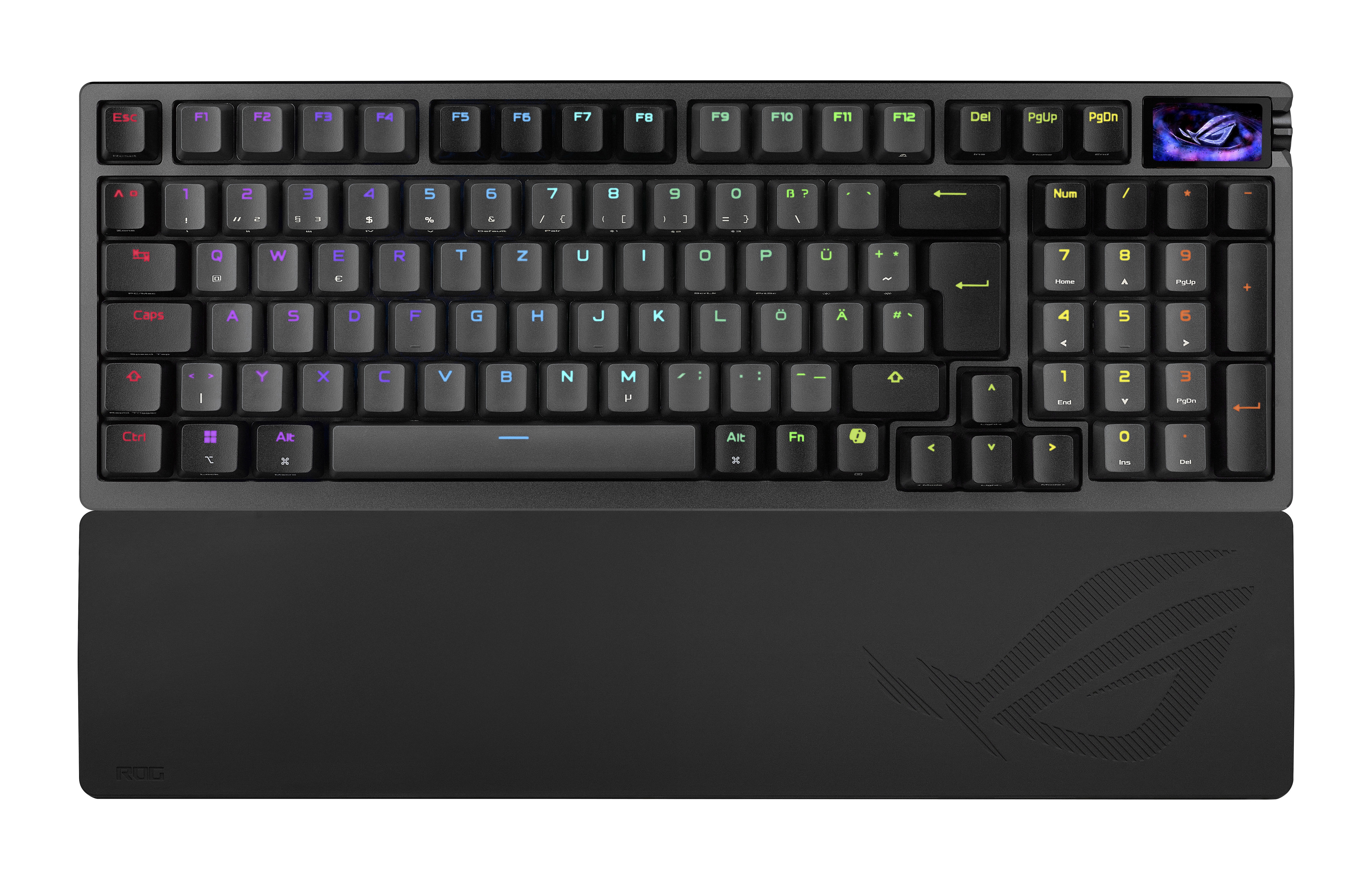
ASUS ROG Falcata 75% Gaming Tastatur kabelgebunden / kabellos (Bluetooth / Funk), Mechanisch, SchwarzAnwendungsbereich: Gaming, / Anschlussart: kabelgebundenkabellos, Technologie: BluetoothFunk, Reichweite: N/Am / Tastaturlayout: Deutsch / Farbe: Schwarz, Gewicht: 0g; Höhe: mm; Breite: mm; Tiefe: mm239,90 €*Versand: 0,00 €Sichere Weiterleitung zum Anbieter
-
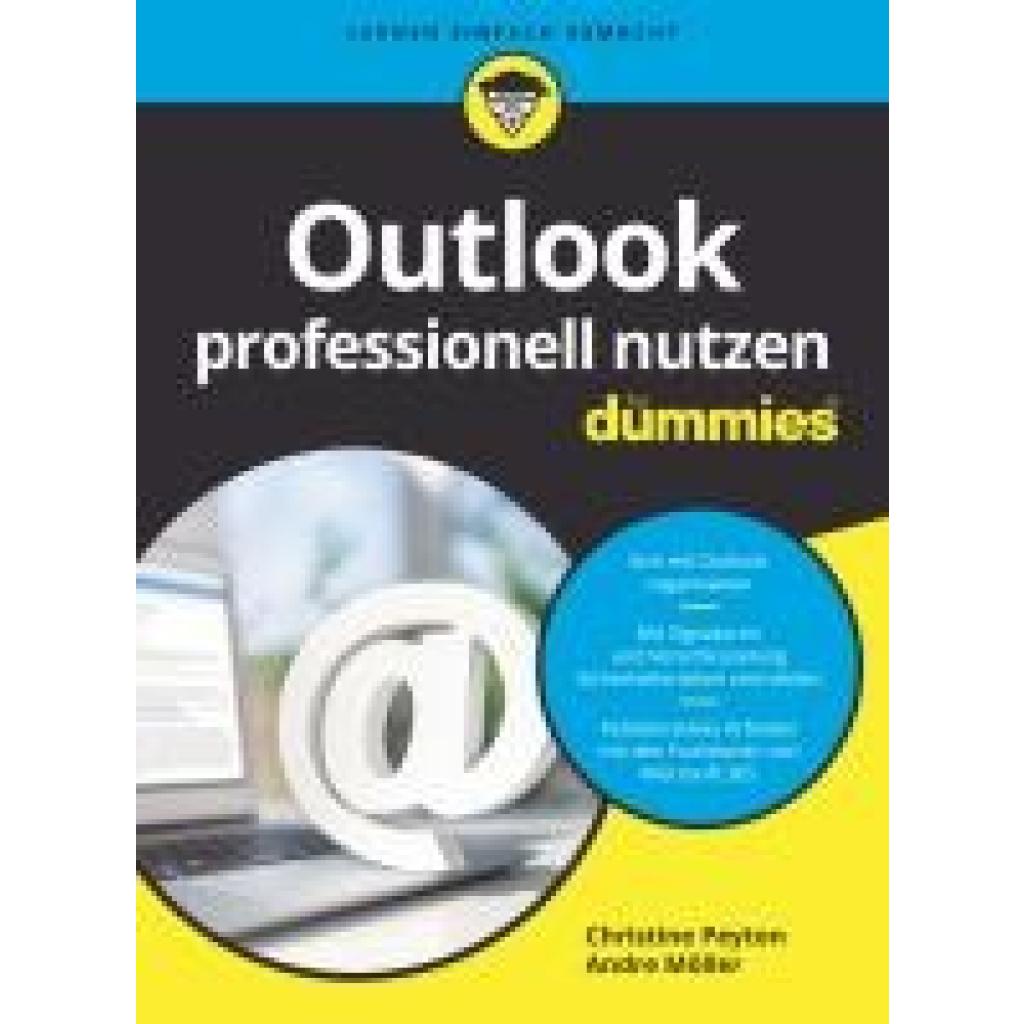
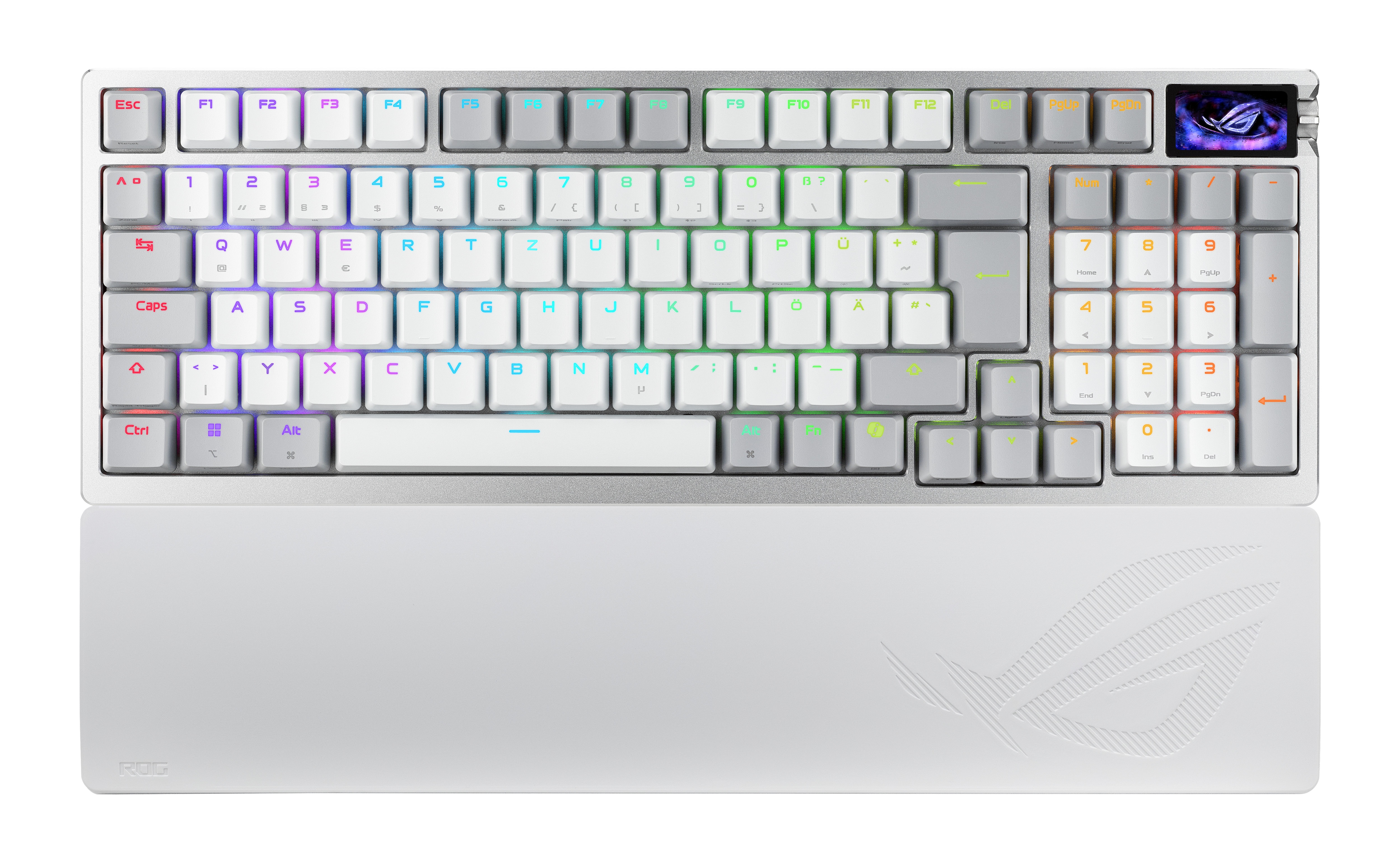
ASUS ROG Azoth 96 HE Gaming Tastatur kabelgebunden / kabellos (Bluetooth / Funk), Mechanisch, WeißAnwendungsbereich: Gaming, / Anschlussart: kabelgebundenkabellos, Technologie: BluetoothFunk, Reichweite: N/Am / Tastaturlayout: Deutsch / Farbe: Weiß, Gewicht: 0g; Höhe: mm; Breite: mm; Tiefe: mm340,90 €*Versand: 0,00 €Sichere Weiterleitung zum Anbieter

-
Wo finde ich meine Outlook Domäne?
Um deine Outlook-Domäne zu finden, musst du dich zuerst bei deinem Outlook-Konto anmelden. Gehe dann zu den Einstellungen deines Kontos und suche nach dem Abschnitt, der Informationen zur Domäne enthält. Alternativ kannst du auch deinen IT-Administrator kontaktieren, um die genaue Domäne zu erfragen. In den meisten Fällen besteht die Outlook-Domäne aus dem Teil der E-Mail-Adresse nach dem "@"-Zeichen. Wenn du immer noch Schwierigkeiten hast, die Domäne zu finden, kannst du auch die offizielle Outlook-Hilfeseite oder das Support-Team von Microsoft kontaktieren. **
-
Wo finde ich meine Outlook Vorlagen?
In Outlook finden Sie Ihre Vorlagen unter dem Reiter "Start" in der Menüleiste. Klicken Sie auf "Neue E-Mail" und dann auf "Neue Elemente" und wählen Sie "Weitere Elemente" aus. Dort finden Sie die Option "Formulare" und darunter die Vorlagen. Alternativ können Sie auch die Tastenkombination "Strg + Shift + F" verwenden, um direkt zu den Vorlagen zu gelangen. Sie können auch eigene Vorlagen erstellen und verwalten, indem Sie auf "Datei" und dann auf "Optionen" klicken und dort den Reiter "E-Mail" auswählen. Dort finden Sie die Option "Vorlagen verwalten". **
-
Wo finde ich meine Outlook Datendatei?
Deine Outlook-Datendatei wird normalerweise auf deinem Computer gespeichert. Du kannst sie finden, indem du in Outlook auf "Datei" klickst und dann auf "Kontoeinstellungen" gehst. Unter "Datendateien" siehst du den Speicherort deiner Outlook-Datendatei. Alternativ kannst du auch direkt im Datei-Explorer nach der Datei suchen, indem du den Speicherort eingibst, der in den Kontoeinstellungen angezeigt wird. Stelle sicher, dass du regelmäßige Backups deiner Outlook-Datendatei erstellst, um wichtige E-Mails und Kontakte zu sichern. Wenn du die Datei verschieben möchtest, solltest du zuerst Outlook schließen, um Datenverluste zu vermeiden. **
-
Wo finde ich meine Outlook Domain?
Um deine Outlook-Domain zu finden, musst du dich zuerst bei deinem Outlook-Konto anmelden. Sobald du eingeloggt bist, gehe zu den Einstellungen deines Kontos. Dort solltest du eine Option finden, die dir deine Domain anzeigt. Alternativ kannst du auch den Support von Outlook kontaktieren, um Hilfe bei der Suche nach deiner Domain zu erhalten. Es ist wichtig, deine Domain zu kennen, da sie für die Konfiguration von E-Mail-Clients und anderen Diensten benötigt wird. **

Wie speichere ich meine Outlook Daten?
Um Ihre Outlook-Daten zu speichern, können Sie verschiedene Methoden verwenden. Eine Möglichkeit ist die Verwendung der integrierten Exportfunktion von Outlook, mit der Sie Ihre E-Mails, Kontakte, Kalender und andere Daten in eine PST-Datei sichern können. Diese PST-Datei kann dann auf einem externen Laufwerk oder in der Cloud gespeichert werden. Eine weitere Möglichkeit ist die Verwendung von Backup-Software, die regelmäßige Sicherungen Ihrer Outlook-Daten erstellt. Sie können auch Ihre Outlook-Daten in einem Online-Speicherdienst wie OneDrive oder Google Drive sichern. Vergessen Sie nicht, regelmäßig Backups Ihrer Daten zu erstellen, um sicherzustellen, dass Sie im Falle eines Datenverlusts immer eine aktuelle Kopie haben. **
Wie kann ich meine E-Mails vom Outlook-PC-Programm mit der Outlook-Website synchronisieren?
Um Ihre E-Mails vom Outlook-PC-Programm mit der Outlook-Website zu synchronisieren, müssen Sie Ihr Outlook-Konto mit der Website verknüpfen. Gehen Sie dazu auf der Outlook-Website auf "Einstellungen" und wählen Sie "Konten" aus. Klicken Sie dann auf "Konto hinzufügen" und geben Sie Ihre E-Mail-Adresse ein. Folgen Sie den Anweisungen, um Ihr Konto zu verknüpfen und Ihre E-Mails zu synchronisieren. **
Top-Angebote
Produkte zum Begriff Outlook:
-
ASUS ROG Azoth Gaming Tastatur kabelgebunden / kabellos (Bluetooth / Funk), Mechanisch, SchwarzAnwendungsbereich: Gaming, kein Nummernblock / Nutzung mit & ohne Kabel / Layout: deutsch / schwarz, 40,0 mm x 326 mm x 136 mm (H x B x T) / Windows 11, Windows 10, PC/ Notebook165,90 €*Versand: 0,00 €Sichere Weiterleitung zum Anbieter
-
Logitech G515 Lightspeed TKL Gaming Tastatur kabelgebunden / kabellos (Funk / Bluetooth), Mechanisch, SchwarzAnwendungsbereich: Gaming, / Anschlussart: kabelgebundenkabellos, Technologie: FunkBluetooth, Reichweite: N/Am / Tastaturlayout: Deutsch / Farbe: Schwarz, Gewicht: 840g; Höhe: 22mm; Breite: 368mm; Tiefe: 150mm102,90 €*Versand: 6,99 €Sichere Weiterleitung zum Anbieter
-
Logitech G515 Lightspeed TKL Gaming Tastatur kabelgebunden / kabellos (Bluetooth / Funk), Mechanisch, SchwarzAnwendungsbereich: Gaming, / Anschlussart: kabelgebundenkabellos, Technologie: BluetoothFunk, Reichweite: N/Am / Tastaturlayout: Deutsch / Farbe: Schwarz, Gewicht: 840g; Höhe: 22mm; Breite: 368mm; Tiefe: 150mm101,90 €*Versand: 6,99 €Sichere Weiterleitung zum Anbieter
-
Peyton, Christine: Outlook professionell nutzen für DummiesOutlook professionell nutzen für Dummies , Ein überquellendes Postfach, zu viele Meetings, nie genügend Zeit? Nutzen Sie Outlook richtig - nicht nur zum Mailen, sondern auch und vor allem zur Organisation Ihrer Kontakte, Termine und Aufgaben. Christine Peyton und Andre Möller zeigen Ihnen, wie Ihnen Outlook hilft, sich zu organisieren, Prioritäten zu setzen und vieles mehr. Planen Sie Besprechungen mit mehreren Teilnehmern und nutzen Sie die Funktionen von Microsoft 365 für die Zusammenarbeit. Halten Sie Ihren Posteingang aufgeräumt, finden Sie Mails und Unterlagen schnell wieder, lassen Sie sich Terminüberschneidungen anzeigen, reservieren Sie Räume und Geräte und archivieren Sie mit System. Beherrschen Sie das Chaos! , Servopumpen > Sportfederung , Erscheinungsjahr: 20230310, Produktform: Kartoniert, Titel der Reihe: für Dummies##, Autoren: Peyton, Christine~Möller, Andre, Seitenzahl/Blattzahl: 404, Themenüberschrift: COMPUTERS / System Administration / Email Administration, Keyword: Berufspraxis; Computerbuch; Computer-Ratgeber; E-Mail-Dienst; E-Mails verwalten; Lifestyle; Mailprogramm; Microsoft; Microsoft 365; Microsoft E-Mail; Microsoft Office; Microsoft Outlook; Office-Software; Office-Software Microsoft; PC Training; Personalentwicklung; Praktikerbuch; Zeitmanagement, Fachschema: E-Mail~Datenverarbeitung / Anwendungen / Betrieb, Verwaltung~Programmieren (EDV), Fachkategorie: Unternehmenssoftware~Microsoftprogrammierung, Thema: Optimieren, Warengruppe: HC/Anwendungs-Software, Fachkategorie: E-Mail, Anwenderinformation, Thema: Verstehen, Text Sprache: ger, UNSPSC: 49019900, Warenverzeichnis für die Außenhandelsstatistik: 49019900, Verlag: Wiley-VCH GmbH, Verlag: Wiley-VCH GmbH, Verlag: Wiley-VCH GmbH, Länge: 238, Breite: 174, Höhe: 24, Gewicht: 734, Produktform: Kartoniert, Genre: Mathematik/Naturwissenschaften/Technik/Medizin, Genre: Mathematik/Naturwissenschaften/Technik/Medizin, Herkunftsland: GROSSBRITANNIEN (GB), Katalog: deutschsprachige Titel, Katalog: Gesamtkatalog, Katalog: Kennzeichnung von Titeln mit einer Relevanz > 30, Katalog: Lagerartikel, Book on Demand, ausgew. Medienartikel, Relevanz: 0040, Tendenz: +1, Unterkatalog: AK, Unterkatalog: Bücher, Unterkatalog: Hardcover, Unterkatalog: Lagerartikel,20,00 €*Versand: 0,00 €Sichere Weiterleitung zum Anbieter
-
Wo speichert Outlook meine Mails?
Outlook speichert deine E-Mails standardmäßig in einer sogenannten PST-Datei (Personal Storage Table). Diese Datei enthält alle deine E-Mails, Kontakte, Termine und andere Outlook-Daten. Die PST-Datei kann lokal auf deinem Computer gespeichert sein oder auf einem Server, wenn du Outlook im Exchange-Modus verwendest. Du kannst auch zusätzliche PST-Dateien erstellen, um deine E-Mails zu organisieren oder zu sichern. Es ist wichtig, regelmäßig Backups deiner PST-Dateien zu erstellen, um sicherzustellen, dass deine E-Mails nicht verloren gehen. **
-
Warum löscht Outlook meine Mails?
Outlook könnte deine Mails aus verschiedenen Gründen löschen, darunter versehentliches Löschen durch den Benutzer, automatische Regeln oder Filter, die eingestellt wurden, um bestimmte E-Mails zu löschen, oder Probleme mit der Synchronisierung deines E-Mail-Kontos. Es ist auch möglich, dass dein Postfach voll ist und ältere E-Mails automatisch gelöscht werden, um Platz für neue Nachrichten zu schaffen. Es ist ratsam, die Einstellungen deines Outlook-Kontos zu überprüfen, um sicherzustellen, dass keine unerwünschten Löschaktionen durchgeführt werden. Wenn das Problem weiterhin besteht, könnte es hilfreich sein, den Support von Outlook zu kontaktieren, um weitere Unterstützung zu erhalten. **
-
Wo finde ich meine Outlook Domäne?
Um deine Outlook-Domäne zu finden, musst du dich zuerst bei deinem Outlook-Konto anmelden. Gehe dann zu den Einstellungen deines Kontos und suche nach dem Abschnitt, der Informationen zur Domäne enthält. Alternativ kannst du auch deinen IT-Administrator kontaktieren, um die genaue Domäne zu erfragen. In den meisten Fällen besteht die Outlook-Domäne aus dem Teil der E-Mail-Adresse nach dem "@"-Zeichen. Wenn du immer noch Schwierigkeiten hast, die Domäne zu finden, kannst du auch die offizielle Outlook-Hilfeseite oder das Support-Team von Microsoft kontaktieren. **
-
Wo finde ich meine Outlook Vorlagen?
In Outlook finden Sie Ihre Vorlagen unter dem Reiter "Start" in der Menüleiste. Klicken Sie auf "Neue E-Mail" und dann auf "Neue Elemente" und wählen Sie "Weitere Elemente" aus. Dort finden Sie die Option "Formulare" und darunter die Vorlagen. Alternativ können Sie auch die Tastenkombination "Strg + Shift + F" verwenden, um direkt zu den Vorlagen zu gelangen. Sie können auch eigene Vorlagen erstellen und verwalten, indem Sie auf "Datei" und dann auf "Optionen" klicken und dort den Reiter "E-Mail" auswählen. Dort finden Sie die Option "Vorlagen verwalten". **
Ähnliche Suchbegriffe für Outlook
-
ASUS ROG Falcata 75% Gaming Tastatur kabelgebunden / kabellos (Bluetooth / Funk), Mechanisch, SchwarzAnwendungsbereich: Gaming, / Anschlussart: kabelgebundenkabellos, Technologie: BluetoothFunk, Reichweite: N/Am / Tastaturlayout: Deutsch / Farbe: Schwarz, Gewicht: 0g; Höhe: mm; Breite: mm; Tiefe: mm239,90 €*Versand: 0,00 €Sichere Weiterleitung zum Anbieter
-
ASUS ROG Azoth 96 HE Gaming Tastatur kabelgebunden / kabellos (Bluetooth / Funk), Mechanisch, WeißAnwendungsbereich: Gaming, / Anschlussart: kabelgebundenkabellos, Technologie: BluetoothFunk, Reichweite: N/Am / Tastaturlayout: Deutsch / Farbe: Weiß, Gewicht: 0g; Höhe: mm; Breite: mm; Tiefe: mm340,90 €*Versand: 0,00 €Sichere Weiterleitung zum Anbieter
-
ASUS ROG Azoth 96 HE Gaming Tastatur kabelgebunden / kabellos (Bluetooth / Funk), Mechanisch, SchwarzHot-Swap-fähige ROG HFX V2 Magnetschalter / Tri-Mode-Konnektivität: Verbindung von bis zu 5 Geräten / 8000 Hz Abtastrate (Polling rate) / Sechsschichtige Dämpfung, Hochwertiger Metallrahmen / 96%-Formfaktor389,90 €*Versand: 0,00 €Sichere Weiterleitung zum Anbieter
-
RAZER BlackWidow V4 Low Profile HyperSpeed Gaming Tastatur kabelgebunden / kabellos (Funk / Bluetooth), Mechanisch, SchwarzAnwendungsbereich: Gaming, / Anschlussart: kabelgebundenkabellos, Technologie: FunkBluetooth, Reichweite: N/Am / Tastaturlayout: Deutsch / Farbe: Schwarz, Gewicht: 1000g; Höhe: 161mm; Breite: 460mm; Tiefe: 35mm192,90 €*Versand: 0,00 €Sichere Weiterleitung zum Anbieter
-
Wo finde ich meine Outlook Datendatei?
Deine Outlook-Datendatei wird normalerweise auf deinem Computer gespeichert. Du kannst sie finden, indem du in Outlook auf "Datei" klickst und dann auf "Kontoeinstellungen" gehst. Unter "Datendateien" siehst du den Speicherort deiner Outlook-Datendatei. Alternativ kannst du auch direkt im Datei-Explorer nach der Datei suchen, indem du den Speicherort eingibst, der in den Kontoeinstellungen angezeigt wird. Stelle sicher, dass du regelmäßige Backups deiner Outlook-Datendatei erstellst, um wichtige E-Mails und Kontakte zu sichern. Wenn du die Datei verschieben möchtest, solltest du zuerst Outlook schließen, um Datenverluste zu vermeiden. **
-
Wo finde ich meine Outlook Domain?
Um deine Outlook-Domain zu finden, musst du dich zuerst bei deinem Outlook-Konto anmelden. Sobald du eingeloggt bist, gehe zu den Einstellungen deines Kontos. Dort solltest du eine Option finden, die dir deine Domain anzeigt. Alternativ kannst du auch den Support von Outlook kontaktieren, um Hilfe bei der Suche nach deiner Domain zu erhalten. Es ist wichtig, deine Domain zu kennen, da sie für die Konfiguration von E-Mail-Clients und anderen Diensten benötigt wird. **
-
Wie speichere ich meine Outlook Daten?
Um Ihre Outlook-Daten zu speichern, können Sie verschiedene Methoden verwenden. Eine Möglichkeit ist die Verwendung der integrierten Exportfunktion von Outlook, mit der Sie Ihre E-Mails, Kontakte, Kalender und andere Daten in eine PST-Datei sichern können. Diese PST-Datei kann dann auf einem externen Laufwerk oder in der Cloud gespeichert werden. Eine weitere Möglichkeit ist die Verwendung von Backup-Software, die regelmäßige Sicherungen Ihrer Outlook-Daten erstellt. Sie können auch Ihre Outlook-Daten in einem Online-Speicherdienst wie OneDrive oder Google Drive sichern. Vergessen Sie nicht, regelmäßig Backups Ihrer Daten zu erstellen, um sicherzustellen, dass Sie im Falle eines Datenverlusts immer eine aktuelle Kopie haben. **
-
Wie kann ich meine E-Mails vom Outlook-PC-Programm mit der Outlook-Website synchronisieren?
Um Ihre E-Mails vom Outlook-PC-Programm mit der Outlook-Website zu synchronisieren, müssen Sie Ihr Outlook-Konto mit der Website verknüpfen. Gehen Sie dazu auf der Outlook-Website auf "Einstellungen" und wählen Sie "Konten" aus. Klicken Sie dann auf "Konto hinzufügen" und geben Sie Ihre E-Mail-Adresse ein. Folgen Sie den Anweisungen, um Ihr Konto zu verknüpfen und Ihre E-Mails zu synchronisieren. **
* Alle Preise verstehen sich inklusive der gesetzlichen Mehrwertsteuer und ggf. zuzüglich Versandkosten. Die Angebotsinformationen basieren auf den Angaben des jeweiligen Shops und werden über automatisierte Prozesse aktualisiert. Eine Aktualisierung in Echtzeit findet nicht statt, so dass es im Einzelfall zu Abweichungen kommen kann. ** Hinweis: Teile dieses Inhalts wurden von KI erstellt.